Feeds folgen und verwalten
Verfügbar inFreeProResearch
Ein Feed ist eine Website, ein Newsletter, ein Podcast oder ein YouTube-Kanal, der neue Beiträge veröffentlicht. Wenn du ihm folgst, kommen die Beiträge in Feeds an. Diese Seite zeigt, wie du einen Feed über seine Adresse hinzufügst und wie du dich um die Feeds kümmerst, denen du folgst. Um Feeds zu finden, die du noch nicht kennst, nutze Entdecken.
Bevor du loslegst
Du brauchst die Adresse des Feeds oder der Startseite der Website. Readsira sucht den Feed auf der Seite für dich. Jeder Tarif enthält eine bestimmte Anzahl von Feeds; siehe Tarif-Limits.
Einem Feed über seine Adresse folgen
-
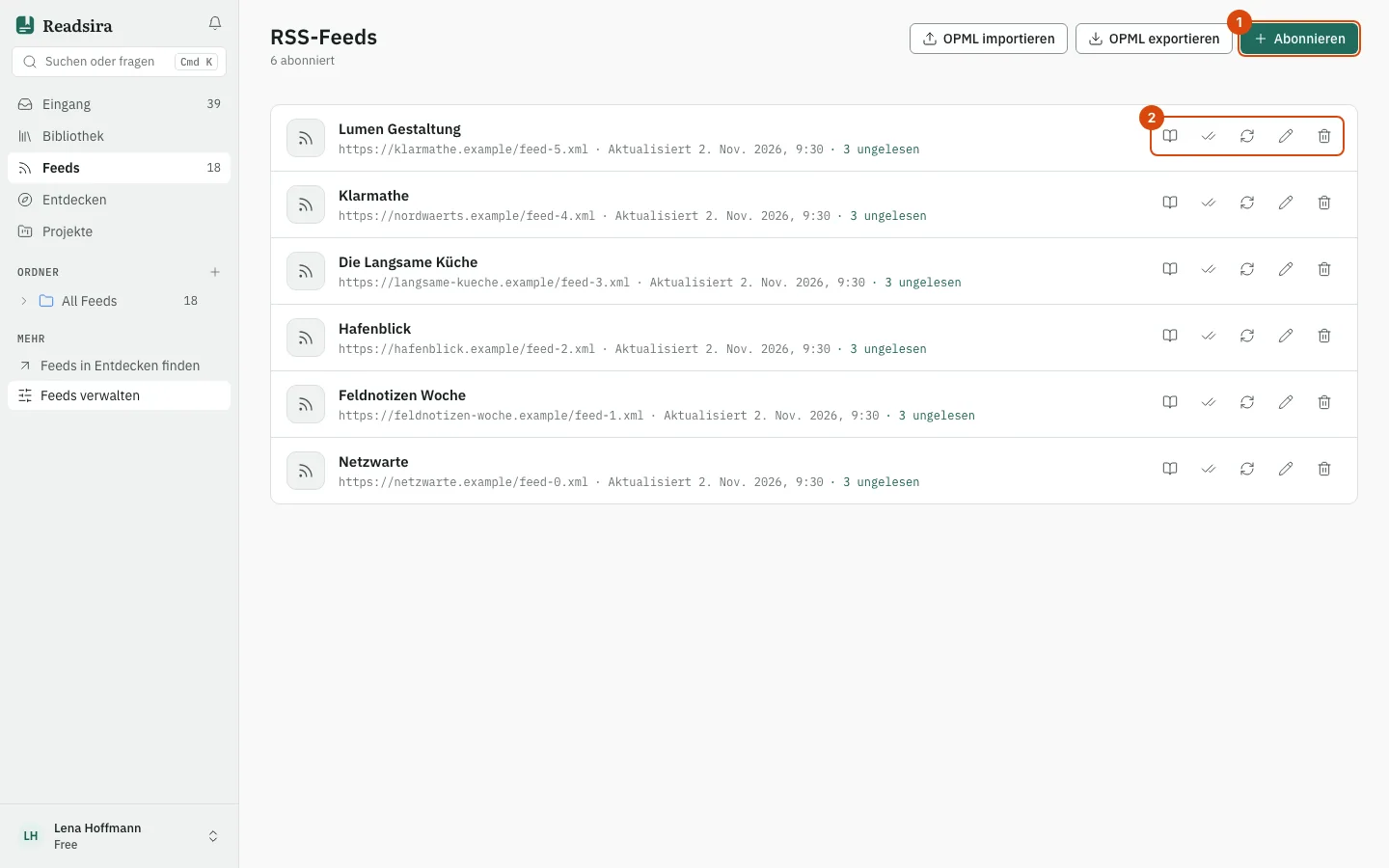
Öffne in der Seitenleiste unter Feeds den Eintrag Feeds verwalten. Die Seite heißt RSS-Feeds.
-
Wähle Abonnieren. Der Dialog Feed abonnieren öffnet sich.
-
Füge die Adresse in Feed-URL ein. Nutze eine vollständige Adresse, die mit
https://beginnt. Eine Feed-Adresse (zum Beispielhttps://example.com/feed.xml) und die Startseite einer Website funktionieren beide. -
Um den Feed in einem Ordner abzulegen, wähle unter Sammlung (optional) einen aus. Lass Keine stehen, um das zu überspringen.
-
Wähle Abonnieren.
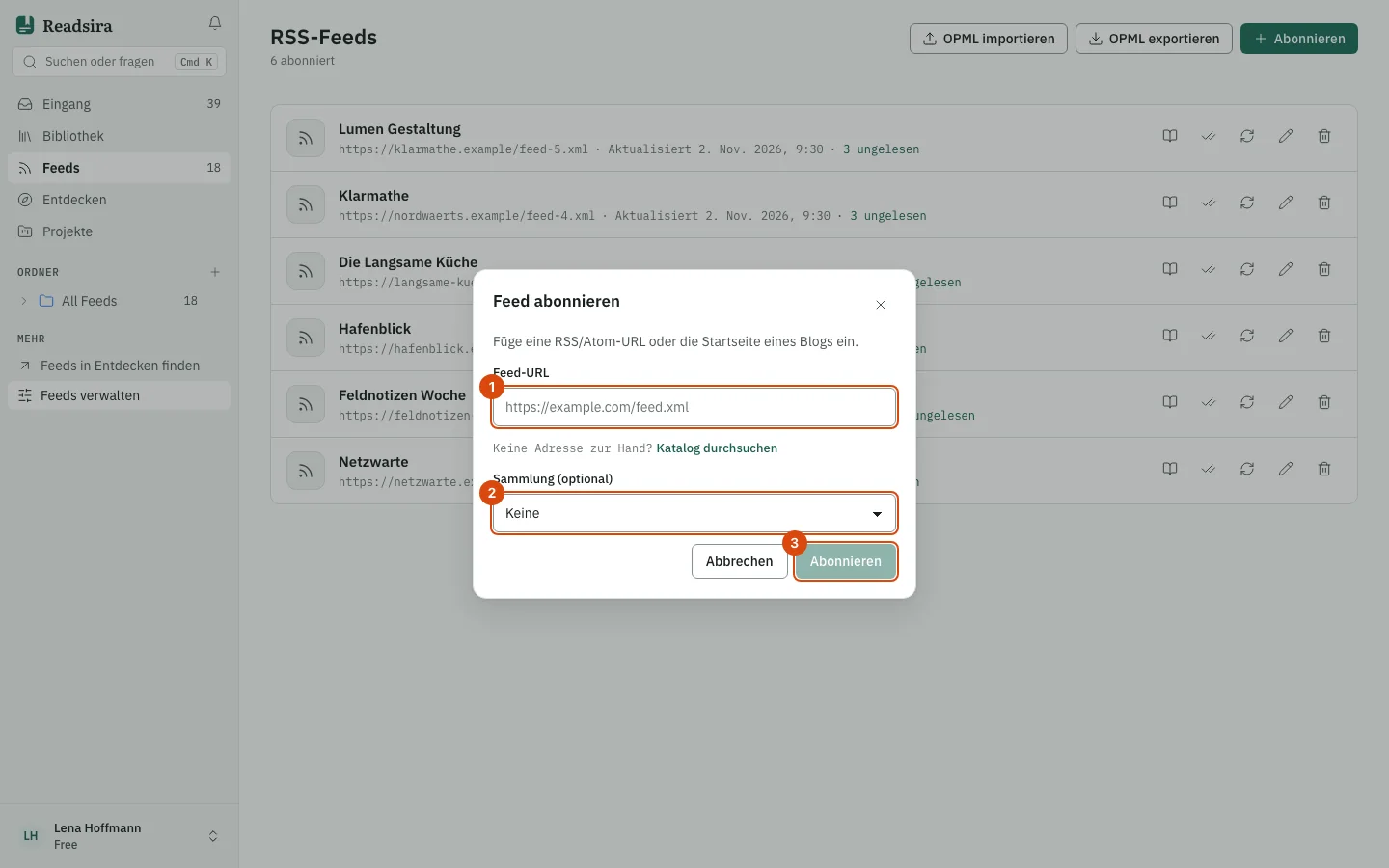
Der Feed erscheint in der Liste auf dieser Seite und in der Seitenleiste. Seine Beiträge werden kurz danach abgerufen, daher kann ein neuer Feed einen Moment lang leer sein.
Hast du keine Adresse, nutze den Link Katalog durchsuchen im Dialog, um Entdecken zu öffnen.
Wenn die Website keinen Feed hat
Ist die Adresse eine Seite ohne RSS- oder Atom-Feed, sagt der Dialog Kein Feed auf dieser Seite. Stattdessen der Seite folgen? und bietet zwei Möglichkeiten an:
- Der Seite folgen macht aus einer sich wiederholenden Liste auf der Seite, etwa einem Pressebereich oder einer Release-Liste, einen Feed. Siehe Einer Seite ohne Feed folgen.
- Auf Änderungen beobachten prüft die Seite und sagt dir, wenn sich ihr Text ändert. Siehe Eine Seite auf Änderungen beobachten.
Neue Beiträge lesen
-
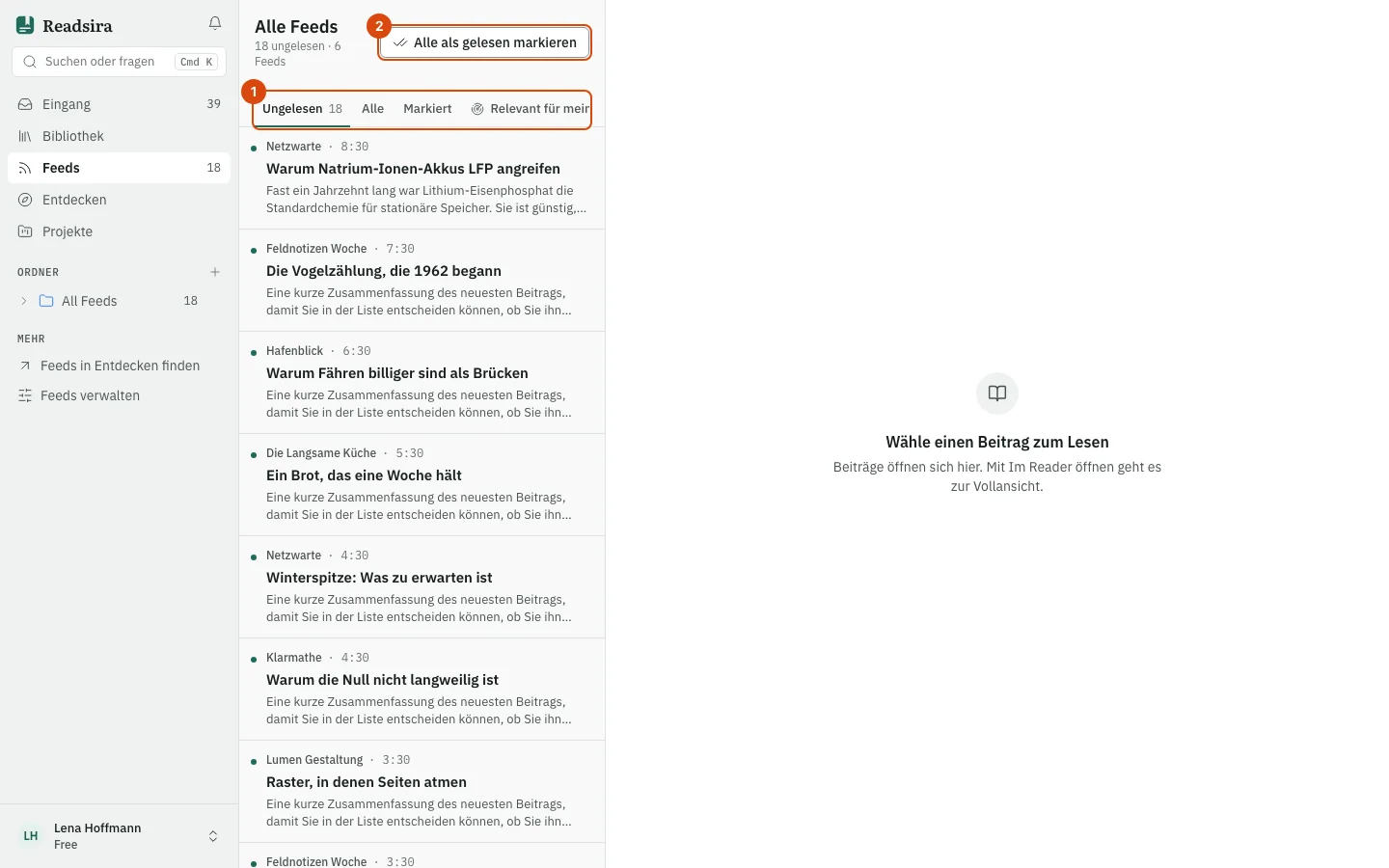
Öffne Feeds in der Seitenleiste. Die Liste zeigt Beiträge aus den Feeds, denen du folgst.
-
Wähle mit den Tabs über der Liste, was du siehst: Ungelesen, Alle und Markiert. Unter Mehr findest du außerdem Heute (heute veröffentlichte Beiträge), Pflichtlektüre (Beiträge, die die KI-Triage als hoch priorisiert einstuft, eine Funktion für Pro und Research) und Archiv. Ist Radar in einem Projekt eingeschaltet, erscheint zusätzlich ein Tab Relevant für meine Projekte.
-
Wähle einen Beitrag, um ihn im Bereich neben der Liste zu lesen. Im Reader öffnen öffnet den vollständigen Leser, und In Bibliothek speichern behält den Beitrag in deiner Bibliothek. Der Leser ist in Der Leser beschrieben.
-
Mit Markieren hältst du einen Beitrag griffbereit, mit Archivieren legst du ihn weg. Alle als gelesen markieren markiert alles Angezeigte als gelesen.
Die Feeds verwalten, denen du folgst
Die Seite RSS-Feeds listet jeden Feed mit seiner Adresse, dem Zeitpunkt der letzten Aktualisierung und der Anzahl ungelesener Beiträge. Die Symbole am Ende jeder Zeile sind, von links nach rechts:
| Symbol | Was es tut |
|---|---|
| Feed öffnen | Öffnet die Beiträge des Feeds in Feeds. |
| Alle als gelesen markieren | Markiert jeden Beitrag dieses Feeds als gelesen. |
| Aktualisieren | Bittet Readsira, den Feed jetzt erneut abzurufen. |
| Anpassen | Ändert Titel, Symbol und Farbe in deiner Seitenleiste. |
| Abbestellen | Hört auf, dem Feed zu folgen. Gespeicherte Beiträge bleiben in deiner Bibliothek. |
Einen Feed umbenennen oder seine Farbe ändern
- Wähle in der Zeile des Feeds Anpassen.
- Tippe unter Eigener Titel einen Namen, ändere das Symbol mit Symbol ändern oder wähle unter Eigene Farbe eine Farbe.
- Wähle Speichern. Auf Standard zurücksetzen bringt das ursprüngliche Aussehen zurück.
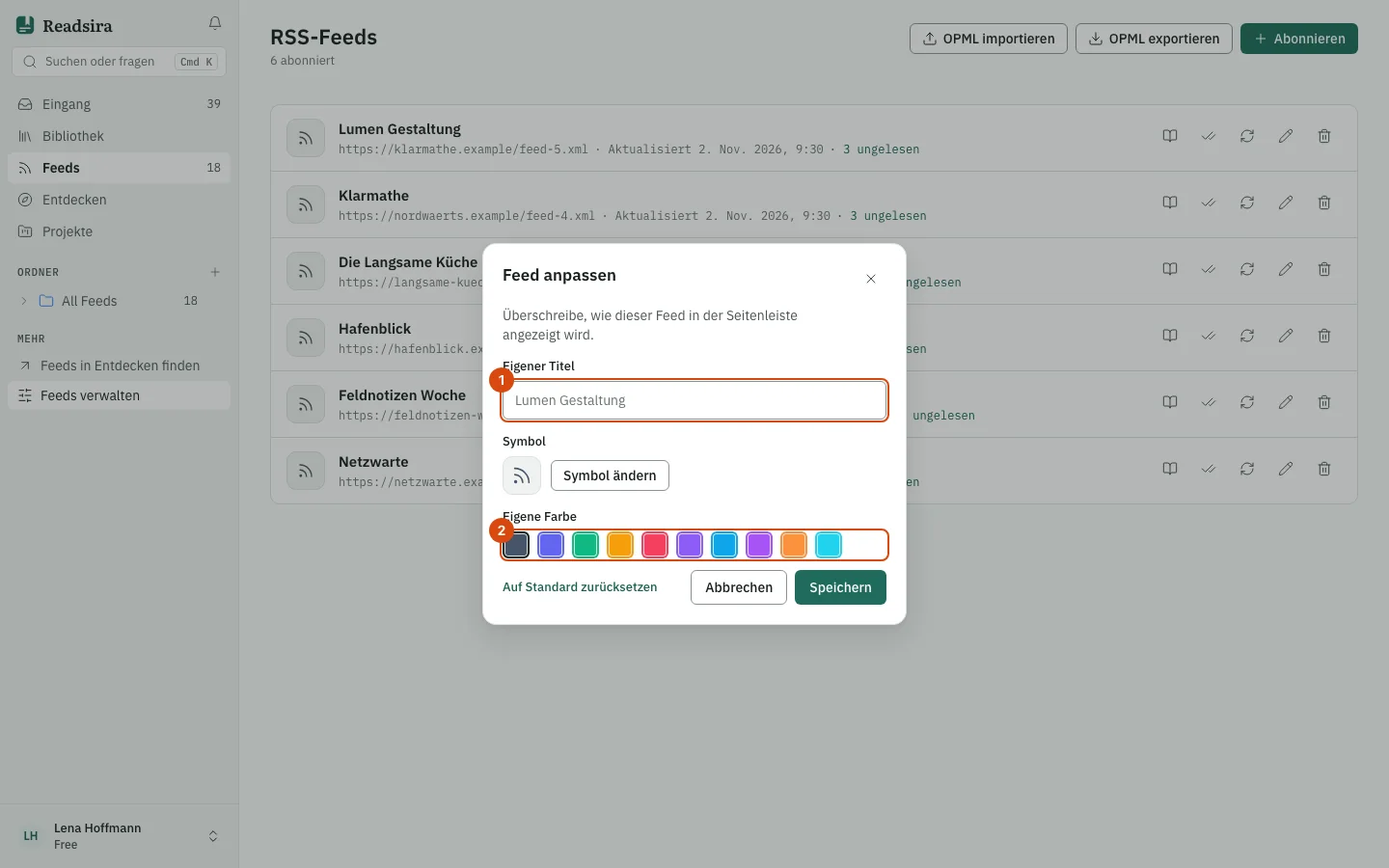
Die Änderung betrifft nur deine eigene Seitenleiste. Der Feed selbst wird für niemand anderen umbenannt.
Entfolgen
- Wähle in der Zeile des Feeds Abbestellen.
- Bestätige mit Abbestellen. Der Dialog sagt, dass gespeicherte Einträge bleiben.
Deine Feeds per OPML mitnehmen
OPML ist das Standardformat, um eine Liste von Feeds zwischen Readern zu übertragen. Die meisten Reader können es exportieren.
- Um Feeds hereinzuholen, wähle OPML importieren und eine
.opml- oder.xml-Datei. Schlägt der Import fehl, zeigt die Seite den Grund in einem Banner über der Liste. - Um deine Feeds herauszunehmen, wähle OPML exportieren. Readsira lädt eine Datei namens
readsira-feeds-mit dem heutigen Datum herunter. Sie enthält jeden Feed, dem du folgst, nach Ordnern gruppiert.
Wenn ein Feed sich nicht aktualisiert
Kann ein Feed nicht abgerufen werden, zeigt Feeds einen Hinweis wie 1 Feed konnte nicht aktualisiert werden mit dem Grund (die Website antwortete mit einem Fehler, hat nicht rechtzeitig geantwortet, wurde nicht gefunden oder hat etwas gesendet, das kein Feed ist). Readsira versucht es von selbst weiter, und Erneut versuchen fordert sofort einen weiteren Versuch an. Beiträge, die du schon hast, bleiben. Mehr Hilfe gibt es unter Fehlerbehebung.