Seguir y gestionar feeds
Disponible enFreeProResearch
Un feed es un sitio, boletín, pódcast o canal de YouTube que publica contenido nuevo. Cuando lo sigues, las publicaciones llegan a Feeds. Esta página muestra cómo añadir un feed a partir de su dirección y cómo cuidar los feeds que sigues. Para encontrar feeds que todavía no conoces, usa Descubrir.
Antes de empezar
Necesitas la dirección del feed o de la página de inicio del sitio. Readsira busca el feed en la página por ti. Cada plan incluye un número de feeds; consulta Límites de los planes.
Seguir un feed por su dirección
-
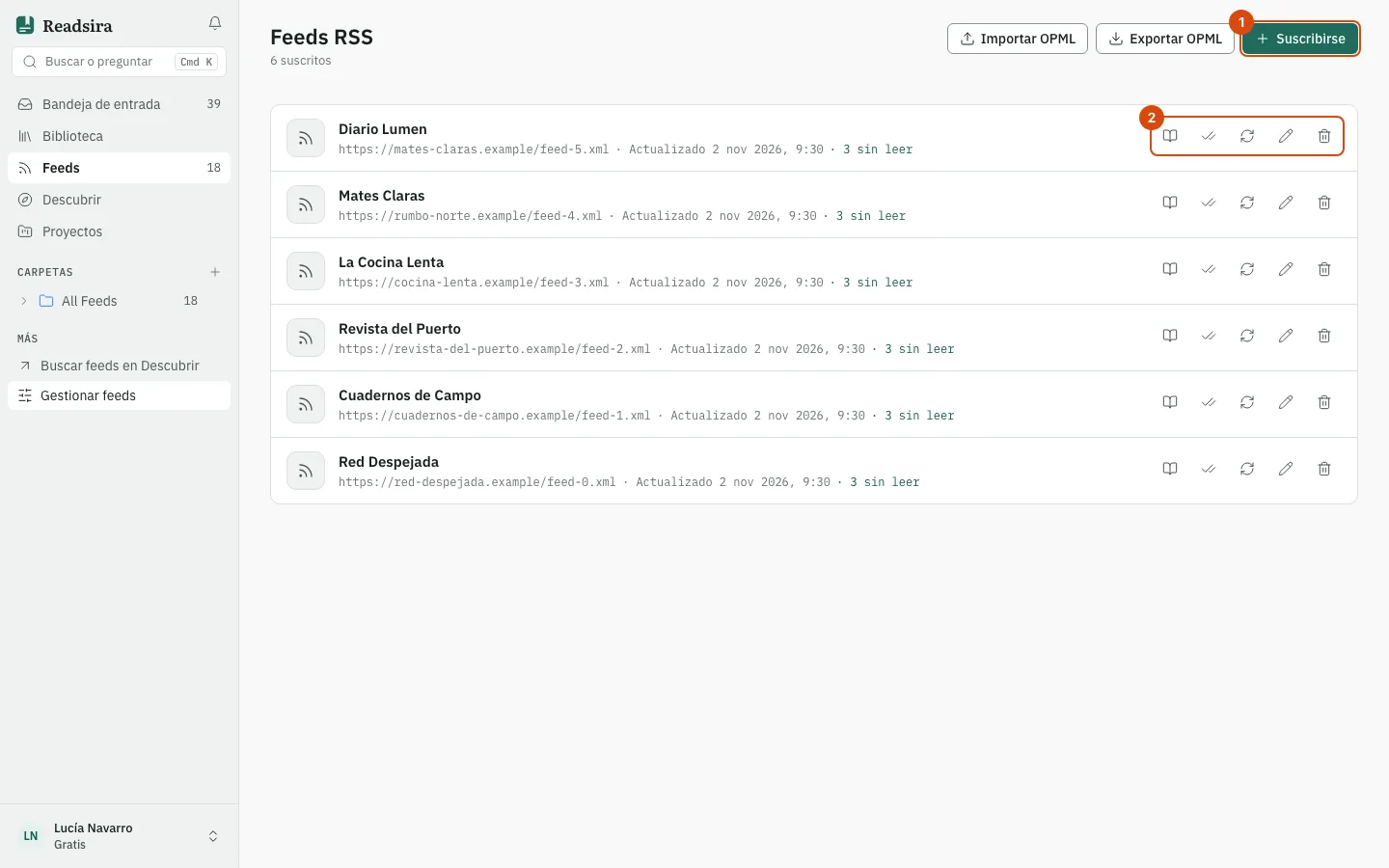
En la barra lateral, en Feeds, abre Gestionar feeds. La página se titula Feeds RSS.
-
Selecciona Suscribirse. Se abre el cuadro Suscribirse a un feed.
-
Pega la dirección en URL del feed. Usa una dirección completa que empiece por
https://. Sirven tanto la dirección de un feed (por ejemplohttps://example.com/feed.xml) como la página de inicio de un sitio. -
Para archivar el feed en una carpeta, elige una en Colección (opcional). Deja Ninguna para omitirlo.
-
Selecciona Suscribirse.
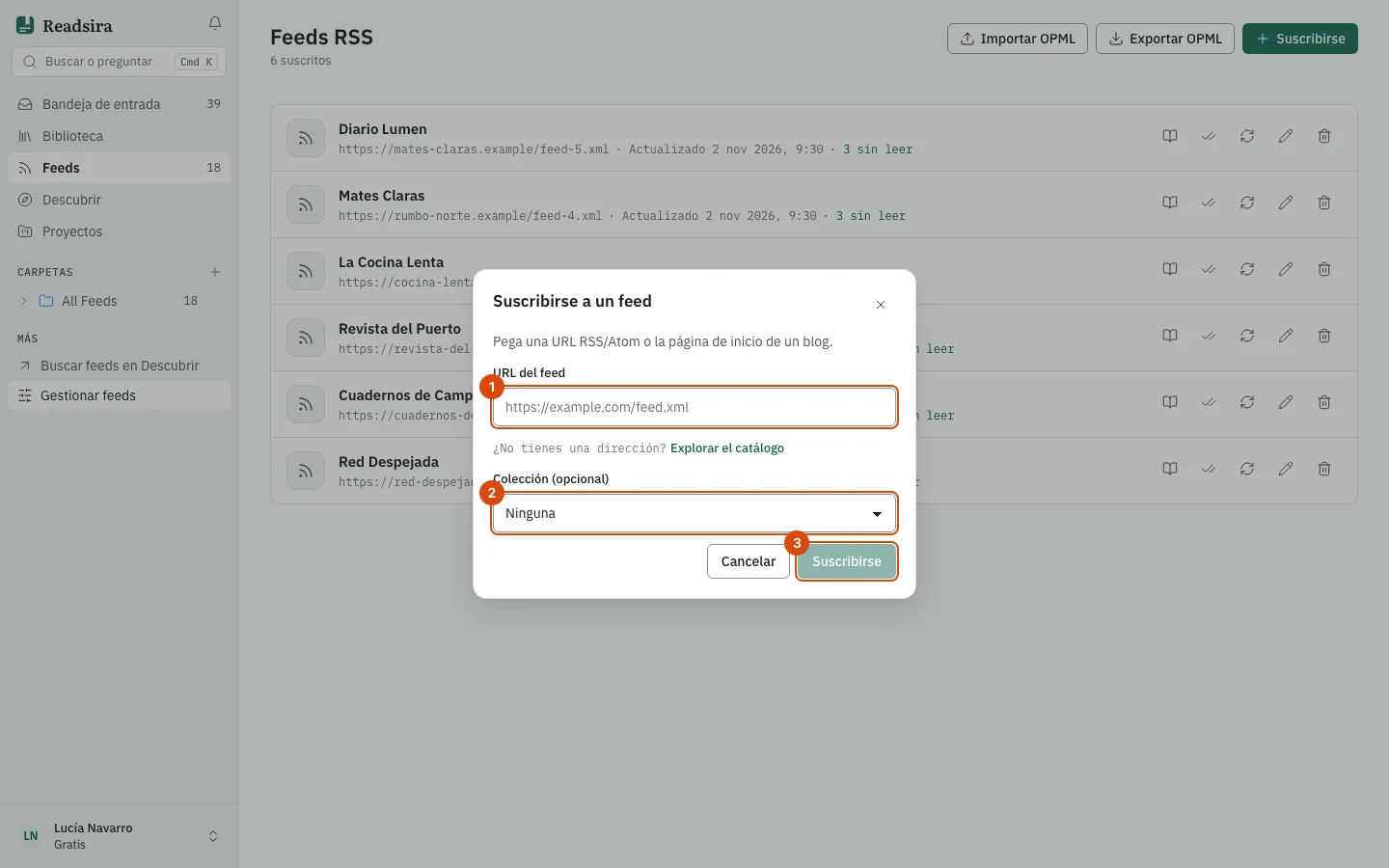
El feed aparece en la lista de esta página y en la barra lateral. Sus publicaciones se obtienen poco después, así que un feed nuevo puede estar vacío un momento.
Si no tienes una dirección, usa el enlace Explorar el catálogo del cuadro para abrir Descubrir.
Cuando el sitio no tiene feed
Si la dirección es una página sin feed RSS ni Atom, el cuadro dice Este sitio no tiene feed. ¿Seguir la página en su lugar? y ofrece dos opciones:
- Seguir la página convierte una lista que se repite en la página, como una sala de prensa o una lista de versiones, en un feed. Consulta Seguir una página sin feed.
- Vigilar cambios comprueba la página y te avisa cuando cambia su texto. Consulta Vigilar una página para detectar cambios.
Leer las publicaciones nuevas
-
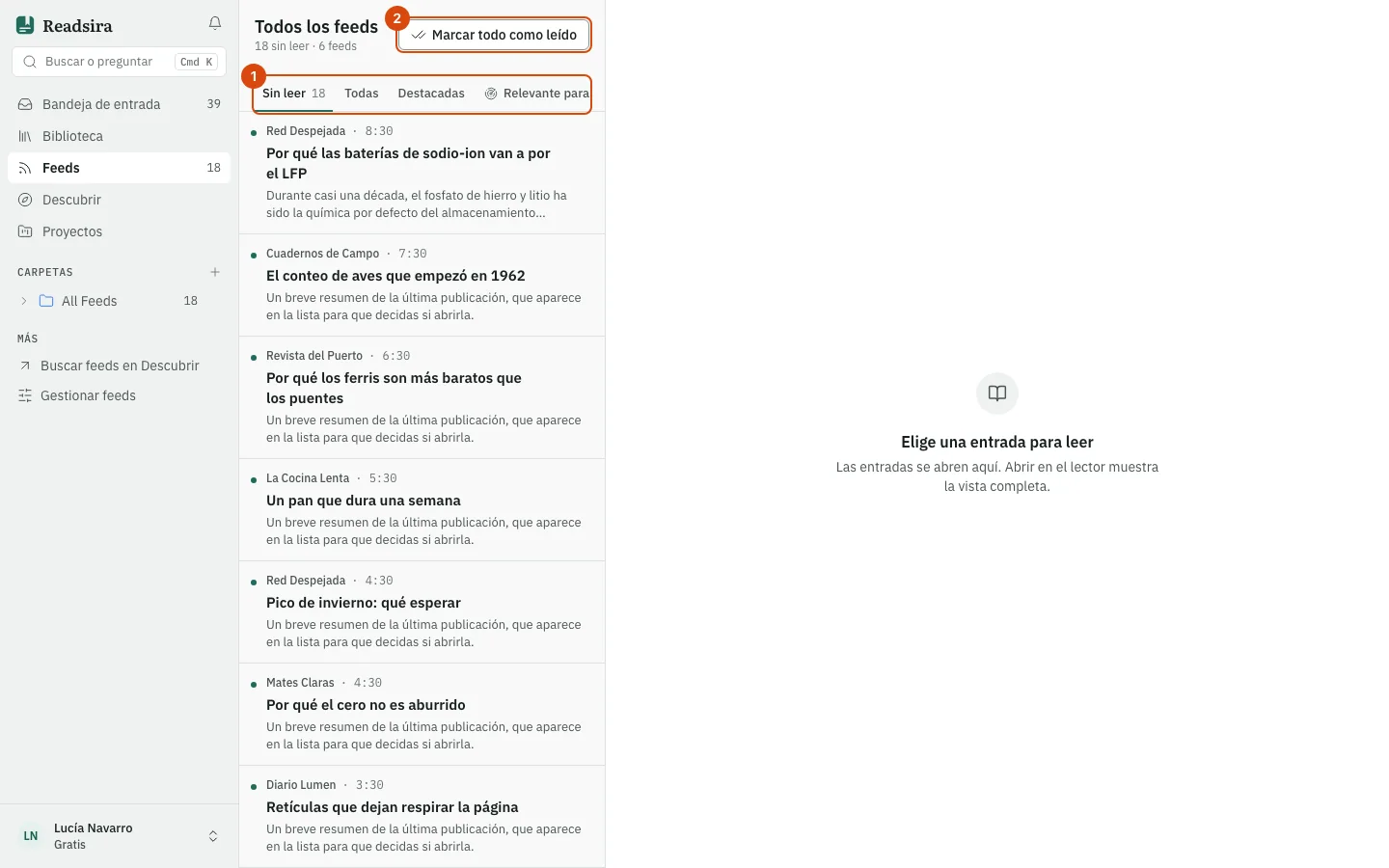
Abre Feeds en la barra lateral. La lista muestra las publicaciones de los feeds que sigues.
-
Usa las pestañas sobre la lista para elegir qué ves: Sin leer, Todas y Destacadas. En Más también encuentras Hoy (publicaciones de hoy), Imprescindibles (publicaciones que la clasificación con IA valora como de prioridad alta, una función de Pro y Research) y Archivo. Con Radar activado en un proyecto, también aparece una pestaña Relevante para mis proyectos.
-
Selecciona una publicación para leerla en el panel junto a la lista. Abrir en el lector abre el lector completo y Guardar en la biblioteca guarda la publicación en tu biblioteca. El lector se describe en El lector.
-
Usa Destacar para tener una publicación a mano, o Archivar para apartarla. Marcar todo como leído marca como leído todo lo que se muestra.
Gestionar los feeds que sigues
La página Feeds RSS enumera cada feed con su dirección, la hora de su última actualización y el número de publicaciones sin leer. Los iconos al final de cada fila son, de izquierda a derecha:
| Icono | Qué hace |
|---|---|
| Abrir feed | Abre las publicaciones del feed en Feeds. |
| Marcar todo como leído | Marca como leídas todas las publicaciones de este feed. |
| Actualizar | Pide a Readsira que obtenga el feed de nuevo ahora. |
| Personalizar | Cambia el título, el icono y el color que se muestran en tu barra lateral. |
| Cancelar suscripción | Deja de seguir el feed. Las publicaciones que guardaste permanecen en tu biblioteca. |
Renombrar un feed o cambiar su color
- En la fila del feed, selecciona Personalizar.
- Escribe un nombre en Título personalizado, cambia el icono con Cambiar icono o elige un color en Color personalizado.
- Selecciona Guardar. Restablecer recupera el aspecto original.
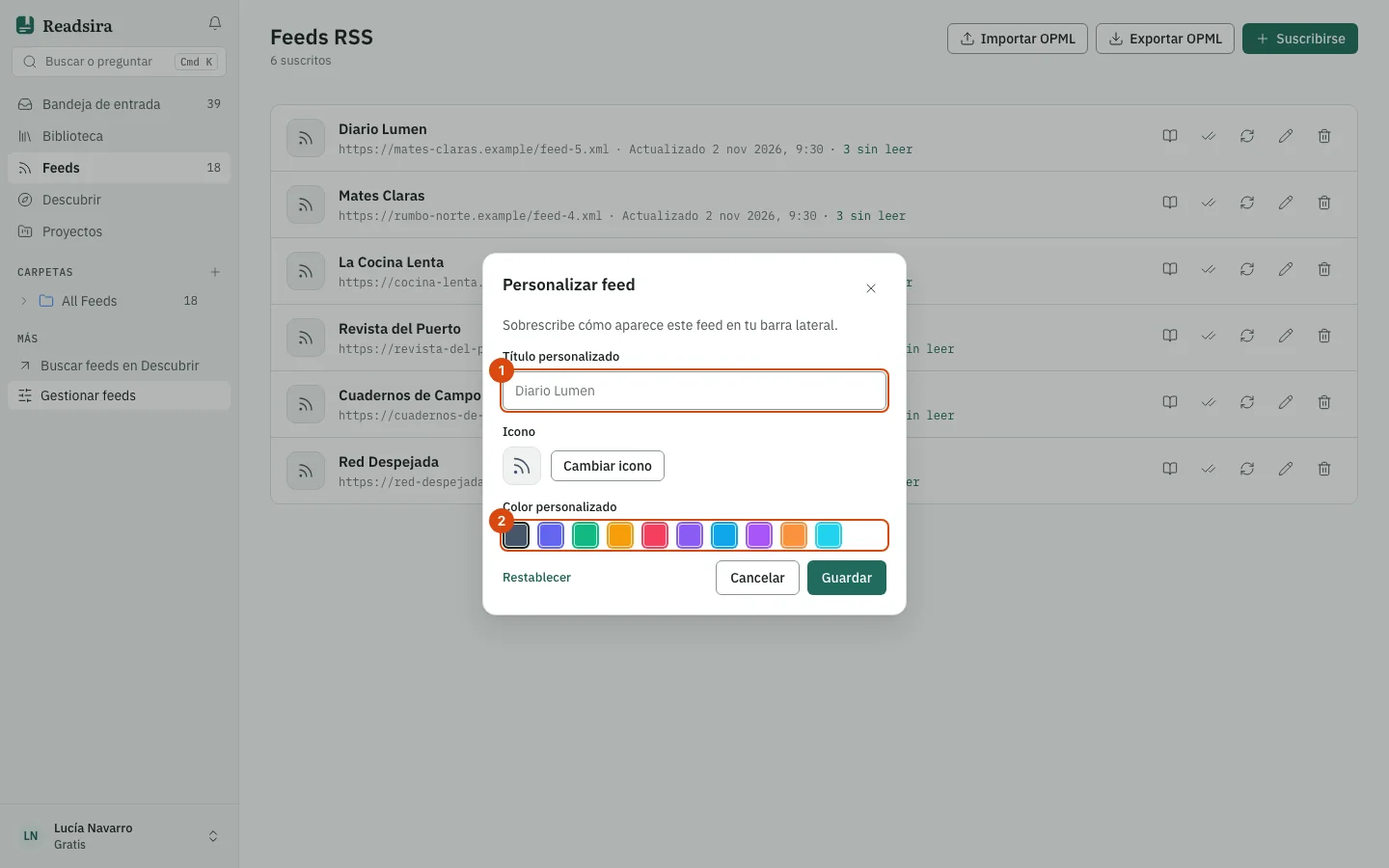
El cambio solo afecta a tu propia barra lateral. El feed no se renombra para nadie más.
Cancelar la suscripción
- En la fila del feed, selecciona Cancelar suscripción.
- Confirma con Cancelar suscripción. El cuadro dice que las entradas guardadas permanecen.
Mover tus feeds con OPML
OPML es el archivo estándar para mover una lista de feeds entre lectores. La mayoría de los lectores pueden exportarlo.
- Para traer feeds, selecciona Importar OPML y elige un archivo
.opmlo.xml. Si la importación falla, la página muestra el motivo en un aviso sobre la lista. - Para sacar tus feeds, selecciona Exportar OPML. Readsira descarga un archivo llamado
readsira-feeds-con la fecha de hoy. Contiene todos los feeds que sigues, agrupados por carpeta.
Si un feed no se actualiza
Cuando un feed no se puede obtener, Feeds muestra un aviso como No se pudo actualizar 1 feed con el motivo (el sitio respondió con un error, no respondió a tiempo, no se encontró o envió algo que no es un feed). Readsira sigue intentándolo por su cuenta y Reintentar pide otro intento de inmediato. Las publicaciones que ya tienes permanecen. Hay más ayuda en Solución de problemas.