מעקב וניהול הזנות
זמין בתוכניותFreeProResearch
הזנה היא אתר, ניוזלטר, פודקאסט או ערוץ YouTube שמפרסם פוסטים חדשים. כשאתם עוקבים אחריה, הפוסטים מגיעים אל פידים. הדף הזה מראה איך להוסיף הזנה לפי הכתובת שלה ואיך לטפל בהזנות שאתם עוקבים אחריהן. כדי למצוא הזנות שעוד אינכם מכירים, השתמשו ב-Discover.
לפני שמתחילים
אתם צריכים את הכתובת של ההזנה, או של דף הבית של האתר. Readsira מחפשת את ההזנה בדף בשבילכם. כל תוכנית כוללת מספר הזנות; ראו מגבלות התוכניות.
מעקב אחרי הזנה לפי הכתובת
-
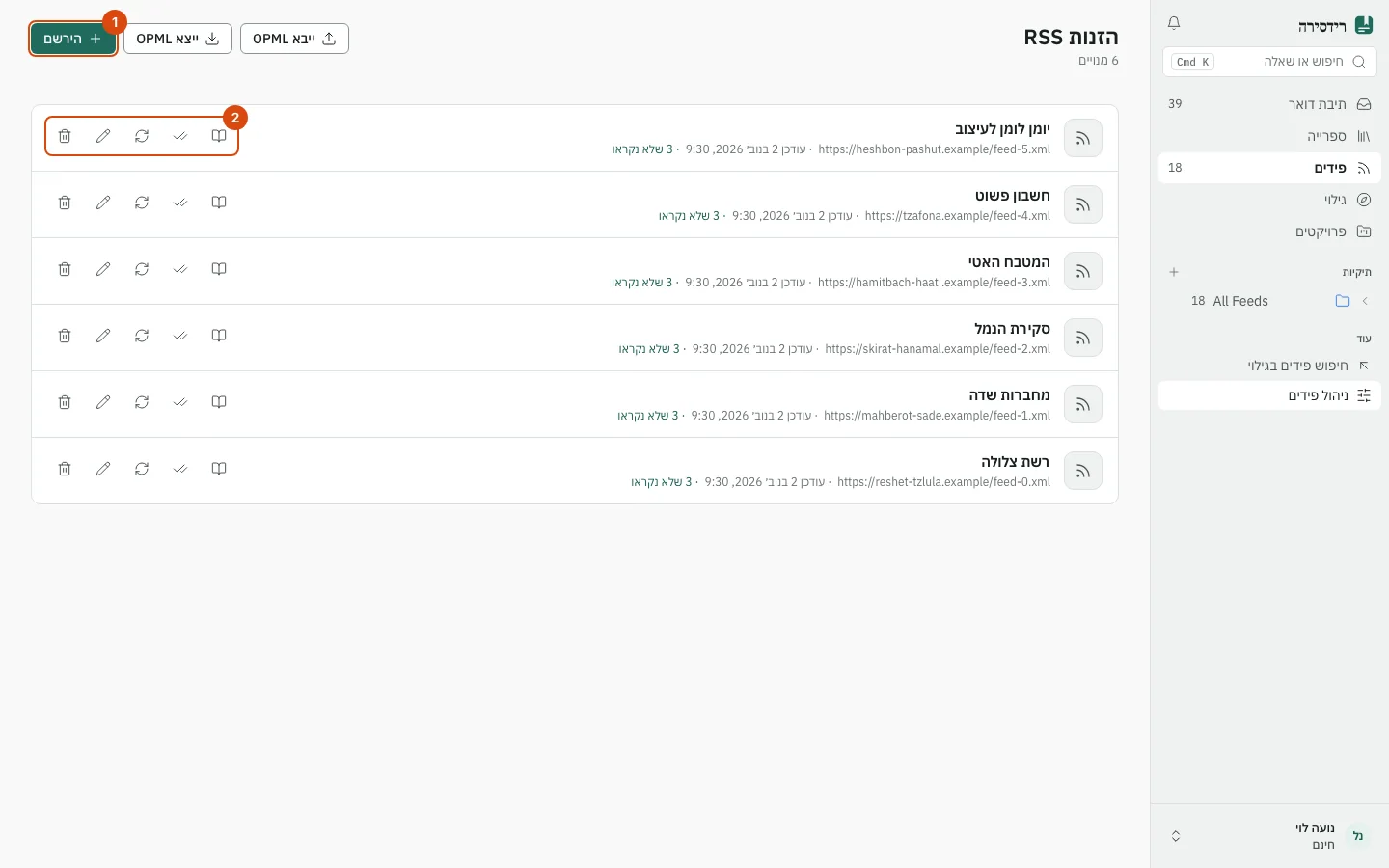
בסרגל הצד, תחת פידים, פתחו ניהול פידים. כותרת הדף היא הזנות RSS.
-
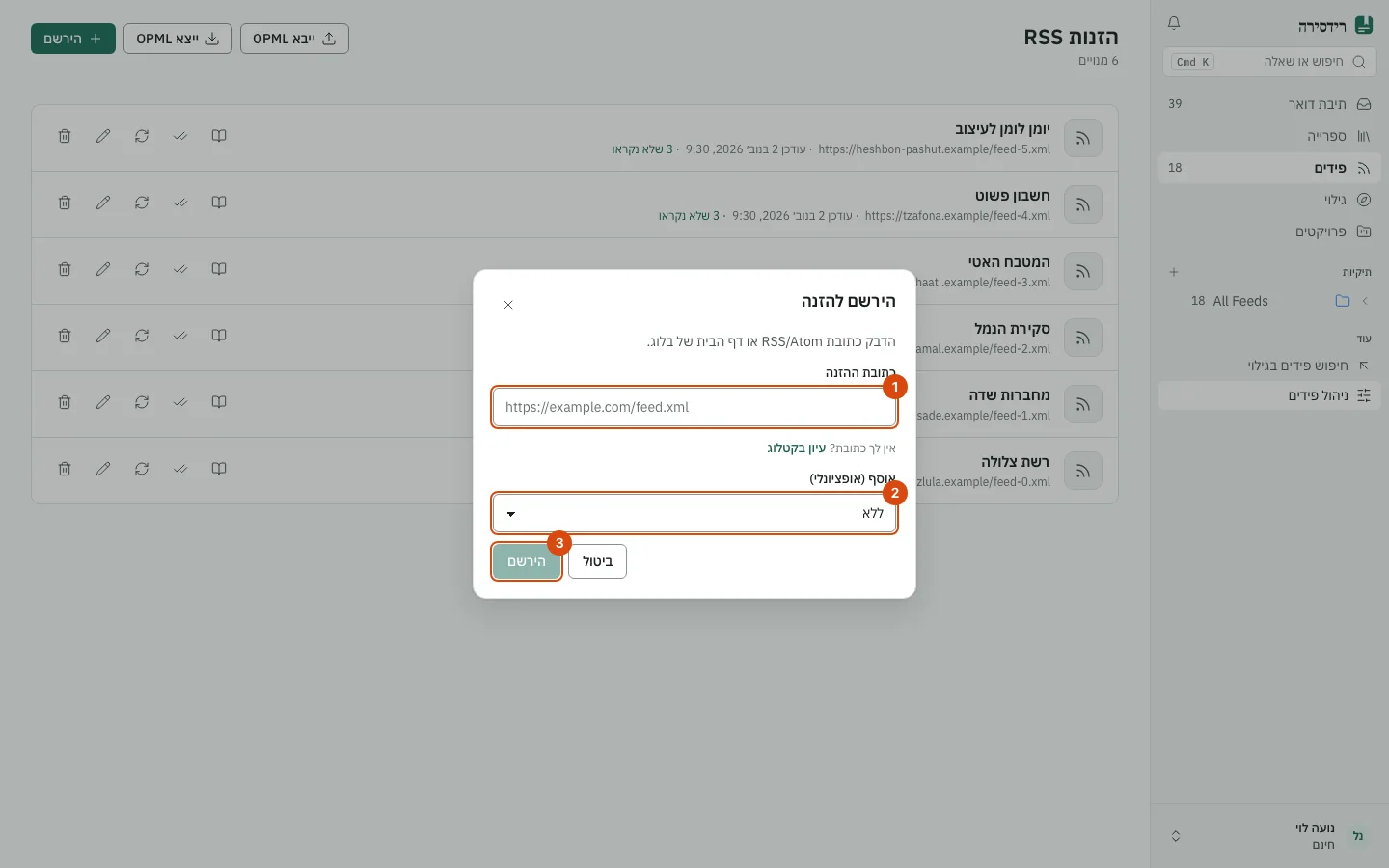
בחרו הירשם. תיבת הדו-שיח הירשם להזנה נפתחת.
-
הדביקו את הכתובת ב-כתובת ההזנה. השתמשו בכתובת מלאה שמתחילה ב-
https://. גם כתובת של הזנה (למשלhttps://example.com/feed.xml) וגם דף הבית של אתר עובדים. -
כדי לשייך את ההזנה לתיקייה, בחרו אחת תחת אוסף (אופציונלי). השאירו ללא כדי לדלג.
-
בחרו הירשם.
ההזנה מופיעה ברשימה בדף הזה ובסרגל הצד. הפוסטים שלה נמשכים זמן קצר אחר כך, ולכן הזנה חדשה יכולה להיות ריקה לרגע.
אם אין לכם כתובת, השתמשו בקישור עיון בקטלוג בתיבת הדו-שיח כדי לפתוח את Discover.
כשלאתר אין הזנה
אם הכתובת היא דף בלי הזנת RSS או Atom, תיבת הדו-שיח אומרת אין פיד באתר הזה. לעקוב אחרי הדף במקום? ומציעה שתי אפשרויות:
- לעקוב אחרי הדף הופך רשימה חוזרת בדף, כמו חדר עיתונות או רשימת גרסאות, להזנה. ראו מעקב אחרי דף בלי הזנה.
- מעקב אחרי שינויים בודק את הדף ואומר לכם מתי הטקסט שלו משתנה. ראו מעקב אחרי שינויים בדף.
קריאת הפוסטים החדשים
-
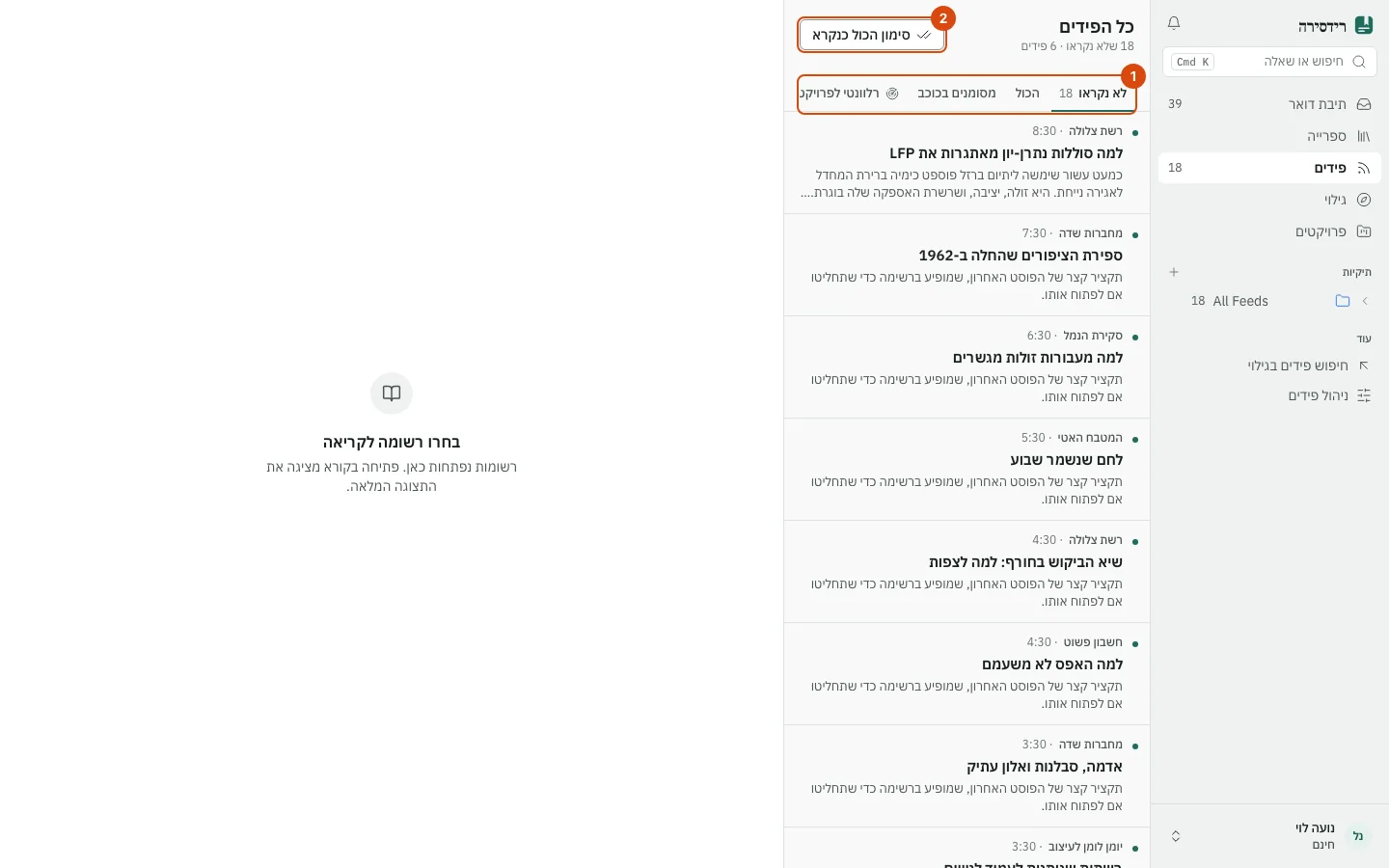
פתחו את פידים בסרגל הצד. הרשימה מציגה פוסטים מההזנות שאתם עוקבים אחריהן.
-
השתמשו בלשוניות מעל הרשימה כדי לבחור מה רואים: לא נקראו, הכול ו-מסומנים בכוכב. תחת עוד תמצאו גם את היום (פוסטים שפורסמו היום), חובה לקרוא (פוסטים שמיון ה-AI מדרג כבעדיפות גבוהה, יכולת של Pro ו-Research) ו-ארכיון. כשהרדאר פועל בפרויקט, מופיעה גם לשונית רלוונטי לפרויקטים שלי.
-
בחרו פוסט כדי לקרוא אותו בחלונית ליד הרשימה. פתיחה בקורא פותח את הקורא המלא, ו-שמירה בספרייה שומר את הפוסט בספרייה. הקורא מתואר בקורא.
-
השתמשו ב-סימון בכוכב כדי להשאיר פוסט בהישג יד, או ב- העברה לארכיון כדי להניח אותו בצד. סימון הכול כנקרא מסמן כל מה שמוצג כנקרא.
ניהול ההזנות שאתם עוקבים אחריהן
הדף הזנות RSS מפרט כל הזנה עם הכתובת שלה, זמן העדכון האחרון ומספר הפוסטים שלא נקראו. הסמלים בסוף כל שורה הם, משמאל לימין:
| סמל | מה הוא עושה |
|---|---|
| פתיחת הפיד | פותח את הפוסטים של ההזנה בהזנות. |
| סימון הכול כנקרא | מסמן כל פוסט של ההזנה הזו כנקרא. |
| רענון | מבקש מ-Readsira למשוך את ההזנה שוב עכשיו. |
| התאמה אישית | משנה את הכותרת, הסמל והצבע שמוצגים בסרגל הצד שלכם. |
| ביטול מינוי | מפסיק לעקוב אחרי ההזנה. פוסטים ששמרתם נשארים בספרייה. |
שינוי שם הזנה או צבעה
- בשורה של ההזנה בחרו התאמה אישית.
- הקלידו שם תחת כותרת מותאמת, שנו את הסמל עם החלף סמל, או בחרו צבע תחת צבע מותאם.
- בחרו שמור. אפס לברירת מחדל מחזיר את המראה המקורי.
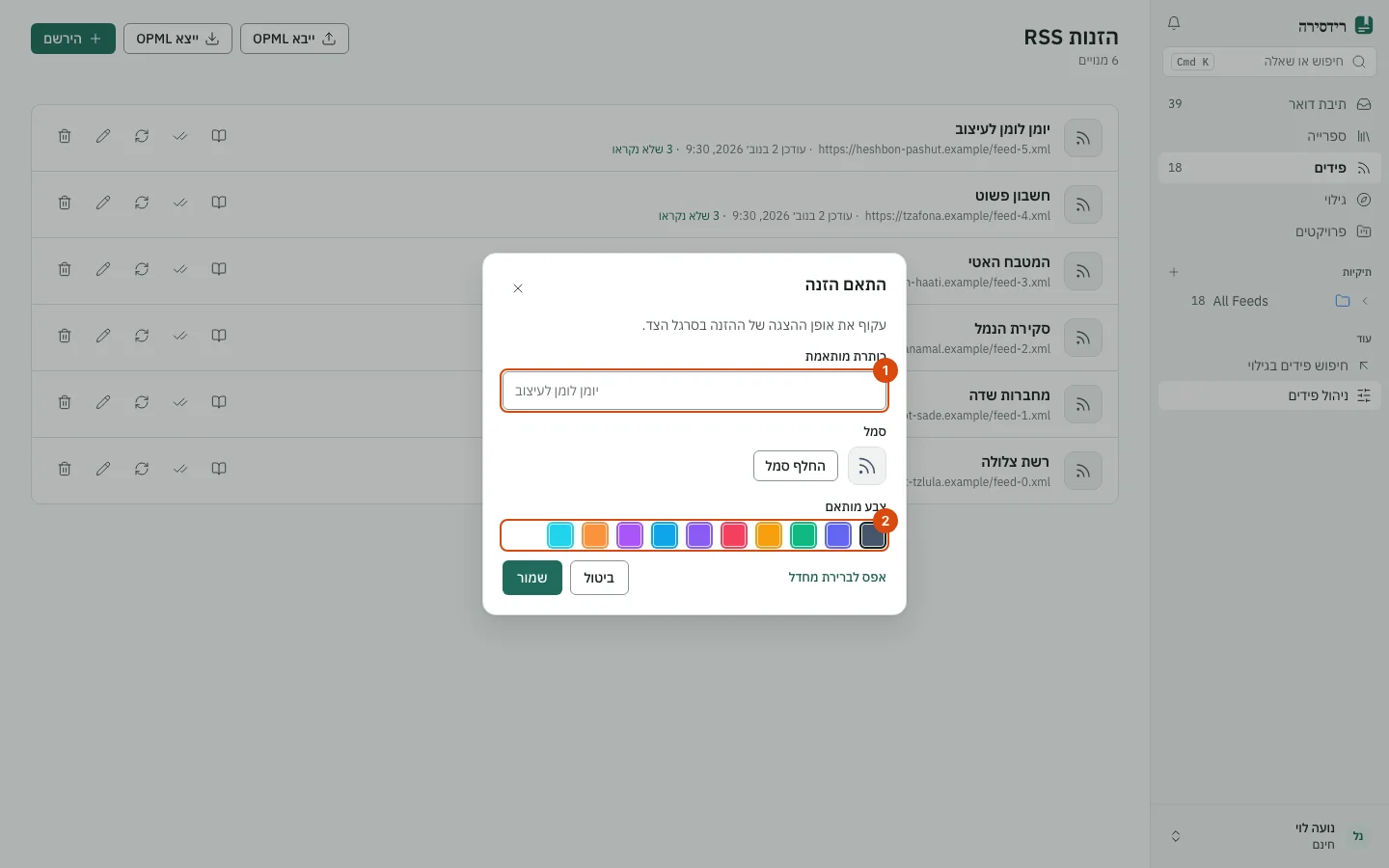
השינוי משפיע רק על סרגל הצד שלכם. שם ההזנה עצמה לא משתנה אצל אף אחד אחר.
ביטול מינוי
- בשורה של ההזנה בחרו ביטול מינוי.
- אשרו עם ביטול הרשמה. תיבת הדו-שיח אומרת שפריטים שמורים נשארים.
העברת ההזנות עם OPML
OPML הוא הקובץ הרגיל להעברת רשימת הזנות בין קוראים. רוב הקוראים יכולים לייצא אותו.
- כדי להביא הזנות, בחרו ייבא OPML ובחרו קובץ
.opmlאו.xml. אם הייבוא נכשל, הדף מציג את הסיבה בבאנר מעל הרשימה. - כדי להוציא את ההזנות שלכם, בחרו ייצא OPML. Readsira מורידה קובץ בשם
readsira-feeds-עם התאריך של היום. הוא מכיל כל הזנה שאתם עוקבים אחריה, מקובצת לפי תיקייה.
אם הזנה לא מתעדכנת
כשאי אפשר למשוך הזנה, ההזנות מציגות הודעה כמו לא ניתן היה לרענן פיד אחד עם הסיבה (האתר ענה בשגיאה, לא ענה בזמן, לא נמצא, או שלח משהו שאינו הזנה). Readsira ממשיכה לנסות מעצמה, ו-לנסות שוב מבקש ניסיון נוסף מיד. פוסטים שכבר יש לכם נשארים. עזרה נוספת בפתרון בעיות.