Suivre et gérer des flux
Disponible avecFreeProResearch
Un flux est un site, une newsletter, un podcast ou une chaîne YouTube qui publie de nouveaux articles. Quand vous le suivez, les articles arrivent dans Flux. Cette page montre comment ajouter un flux à partir de son adresse et comment gérer les flux que vous suivez. Pour trouver des flux que vous ne connaissez pas encore, utilisez Découvrir.
Avant de commencer
Il vous faut l'adresse du flux, ou celle de la page d'accueil du site. Readsira cherche le flux dans la page à votre place. Chaque offre comprend un certain nombre de flux ; voir Limites des offres.
Suivre un flux par son adresse
-
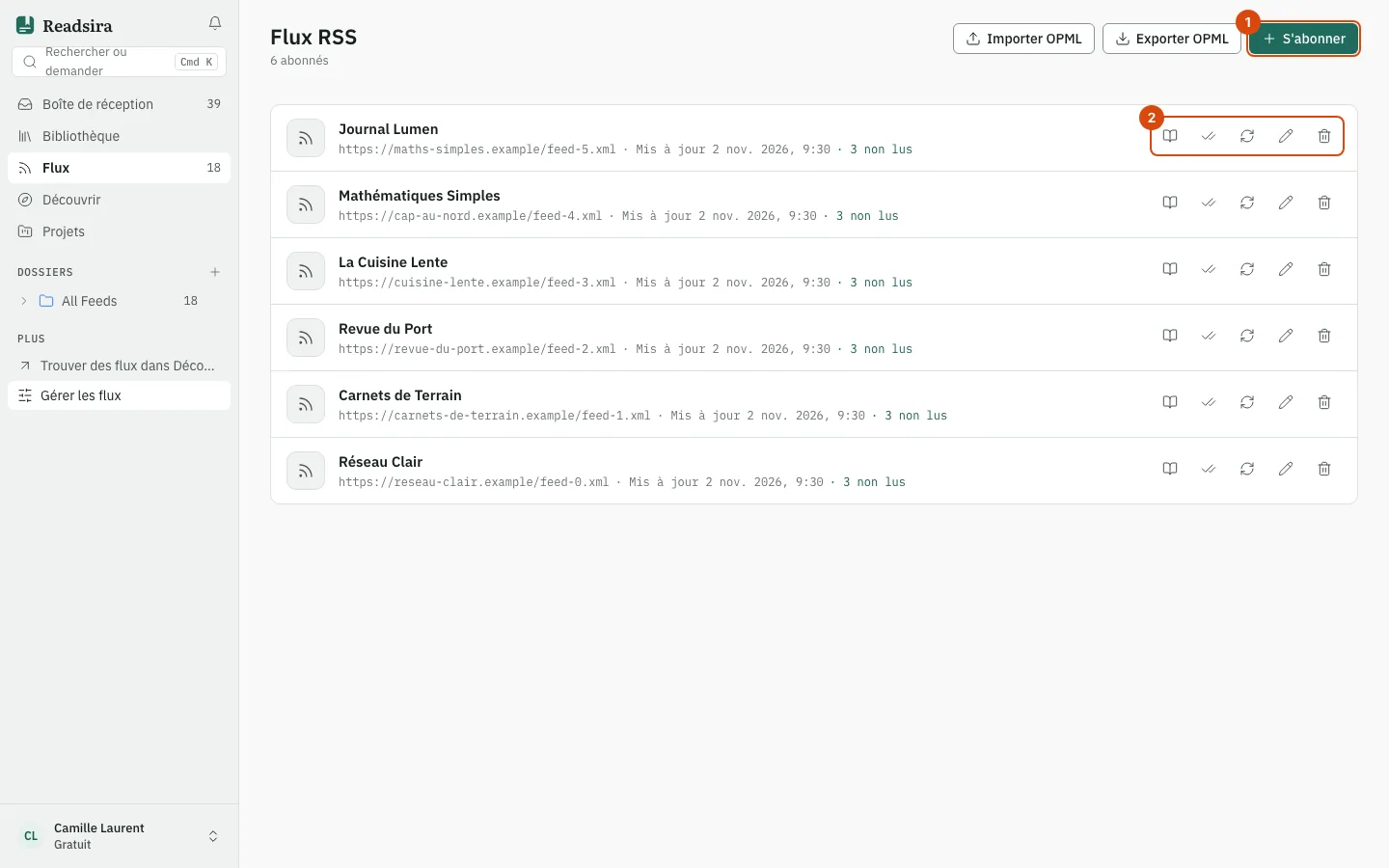
Dans la barre latérale, sous Flux, ouvrez Gérer les flux. La page s'intitule Flux RSS.
-
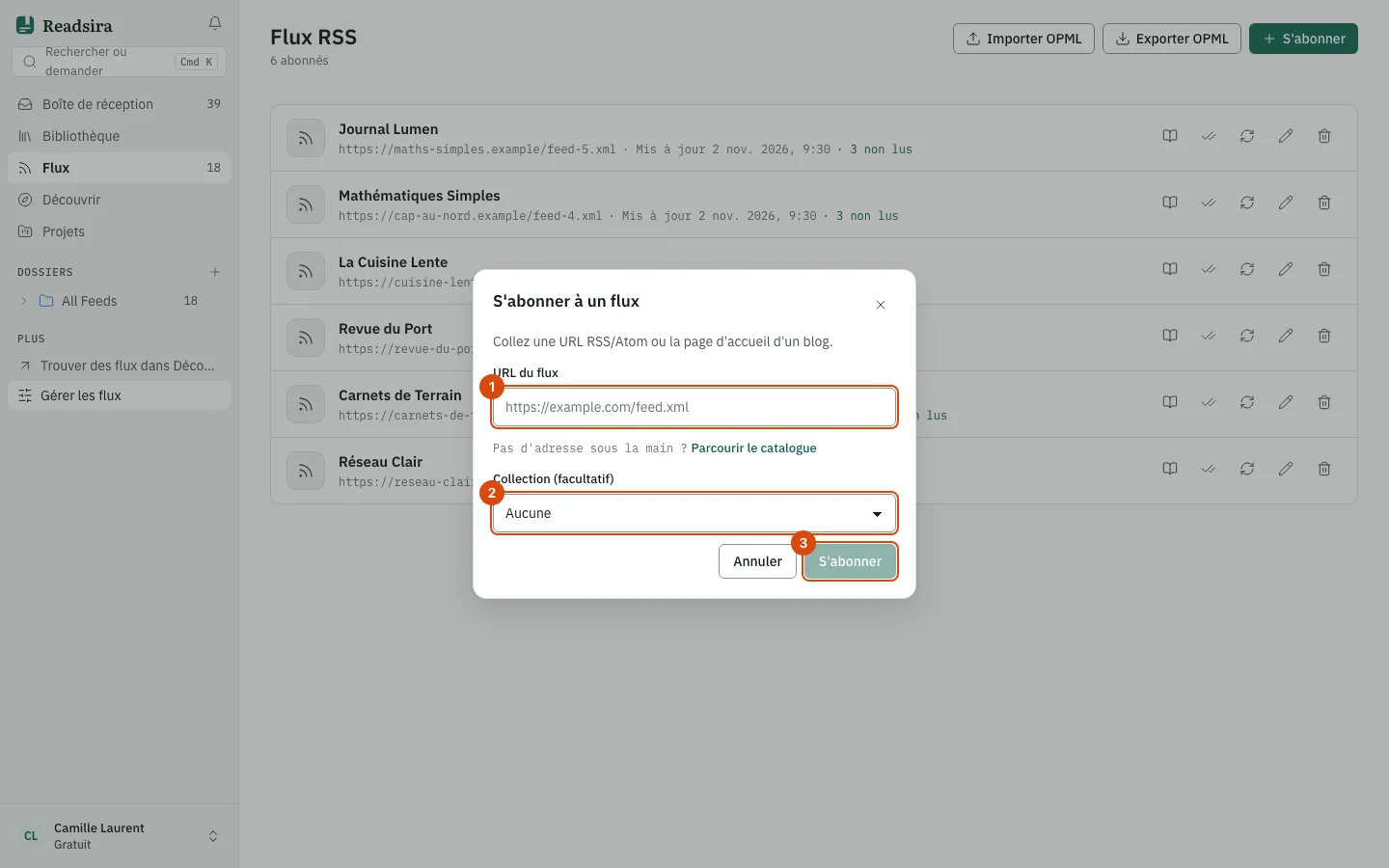
Sélectionnez S'abonner. La boîte de dialogue S'abonner à un flux s'ouvre.
-
Collez l'adresse dans URL du flux. Utilisez une adresse complète qui commence par
https://. Une adresse de flux (par exemplehttps://example.com/feed.xml) et la page d'accueil d'un site fonctionnent toutes les deux. -
Pour ranger le flux dans un dossier, choisissez-en un sous Collection (facultatif). Laissez Aucune pour ne rien choisir.
-
Sélectionnez S'abonner.
Le flux apparaît dans la liste de cette page et dans la barre latérale. Ses articles sont récupérés peu après : un nouveau flux peut donc rester vide un instant.
Si vous n'avez pas d'adresse, utilisez le lien Parcourir le catalogue dans la boîte de dialogue pour ouvrir Découvrir.
Quand le site n'a pas de flux
Si l'adresse est une page sans flux RSS ni Atom, la boîte de dialogue indique Pas de flux sur ce site. Suivre la page à la place ? et propose deux choix :
- Suivre la page transforme une liste qui se répète sur la page, comme une salle de presse ou une liste de versions, en flux. Voir Suivre une page sans flux.
- Surveiller les changements vérifie la page et vous prévient quand son texte change. Voir Surveiller les changements d'une page.
Lire les nouveaux articles
-
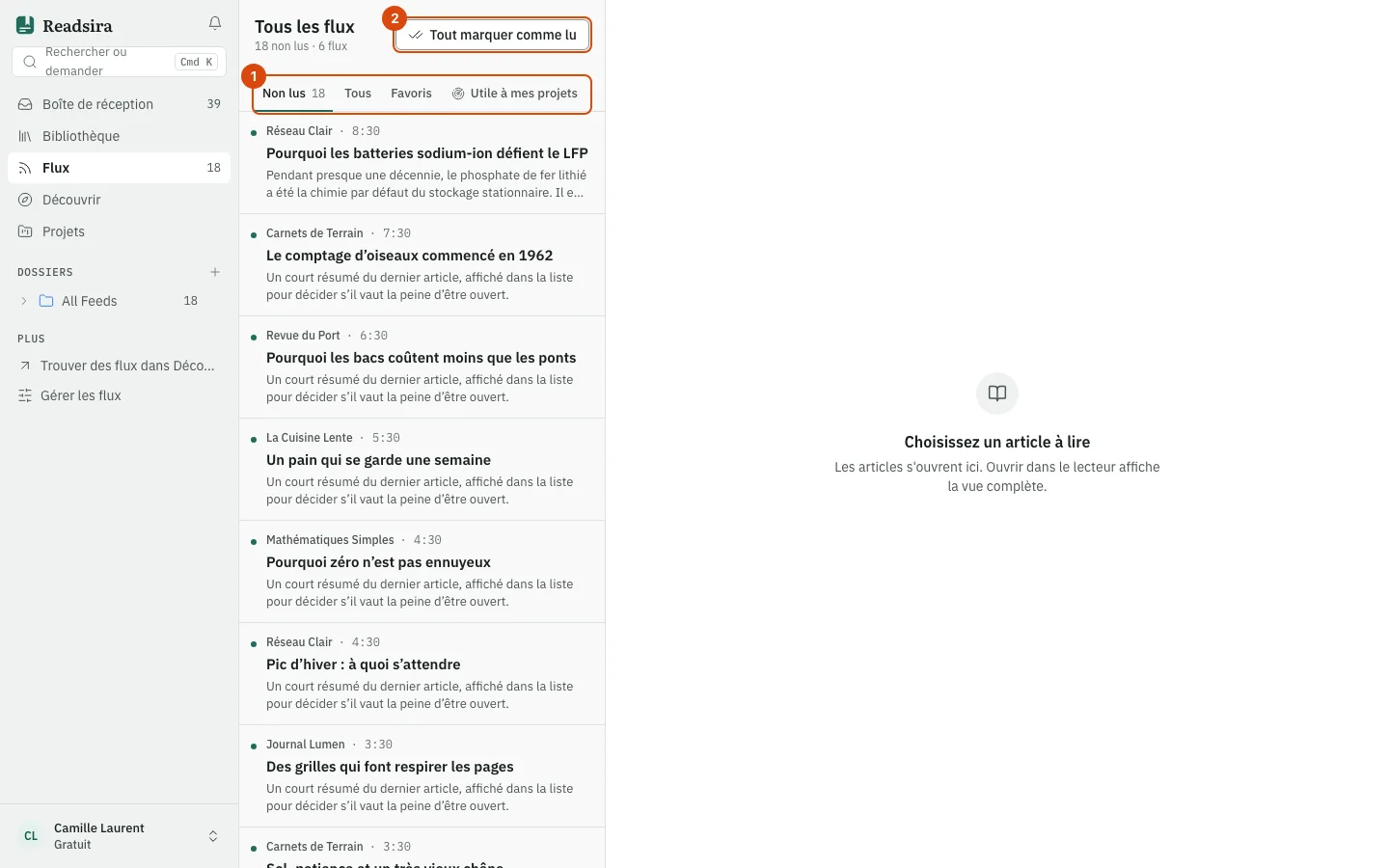
Ouvrez Flux dans la barre latérale. La liste montre les articles des flux que vous suivez.
-
Utilisez les onglets au-dessus de la liste pour choisir ce que vous voyez : Non lus, Tous et Favoris. Sous Plus, vous trouvez aussi Aujourd'hui (les articles publiés aujourd'hui), À lire absolument (les articles que le tri par IA juge très prioritaires, une fonction Pro et Research) et Archives. Quand Radar est activé dans un projet, un onglet Utile à mes projets apparaît aussi.
-
Sélectionnez un article pour le lire dans le volet à côté de la liste. Ouvrir dans le lecteur ouvre le lecteur complet, et Enregistrer dans la bibliothèque conserve l'article dans votre bibliothèque. Le lecteur est décrit dans Le lecteur.
-
Utilisez Ajouter une étoile pour garder un article sous la main, ou Archiver pour le ranger. Tout marquer comme lu marque comme lu tout ce qui est affiché.
Gérer les flux que vous suivez
La page Flux RSS liste chaque flux avec son adresse, l'heure de sa dernière mise à jour et le nombre d'articles non lus. Les icônes en fin de ligne sont, de gauche à droite :
| Icône | Ce qu'elle fait |
|---|---|
| Ouvrir le flux | Ouvre les articles du flux dans Flux. |
| Tout marquer comme lu | Marque comme lu chaque article de ce flux. |
| Actualiser | Demande à Readsira de récupérer le flux de nouveau, tout de suite. |
| Personnaliser | Change le titre, l'icône et la couleur affichés dans votre barre latérale. |
| Se désabonner | Arrête de suivre le flux. Les articles enregistrés restent dans votre bibliothèque. |
Renommer un flux ou changer sa couleur
- Sur la ligne du flux, sélectionnez Personnaliser.
- Saisissez un nom sous Titre personnalisé, changez l'icône avec Changer d'icône, ou choisissez une couleur sous Couleur personnalisée.
- Sélectionnez Enregistrer. Réinitialiser rétablit l'aspect d'origine.
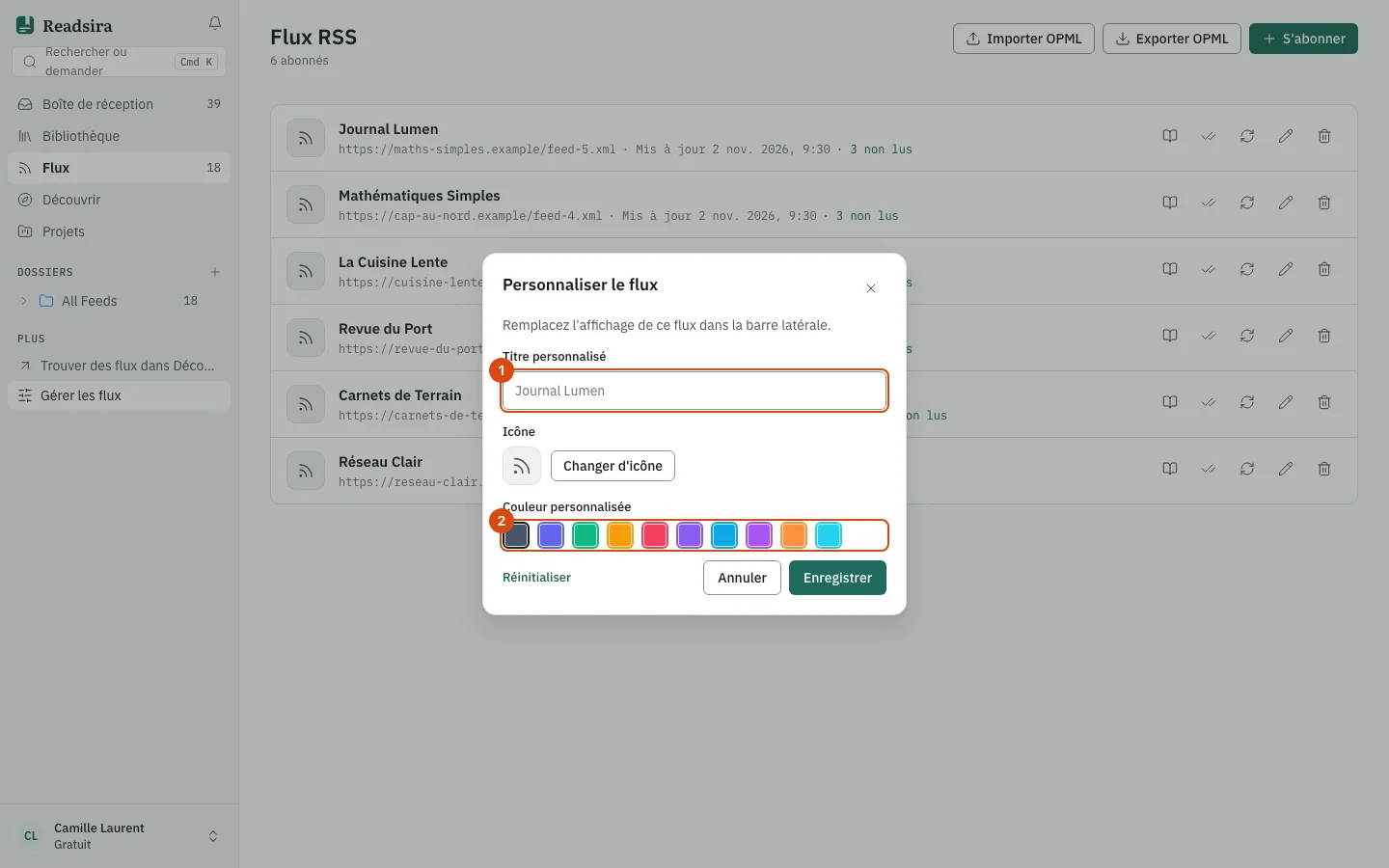
Le changement n'affecte que votre propre barre latérale. Le flux lui-même n'est renommé pour personne d'autre.
Se désabonner
- Sur la ligne du flux, sélectionnez Se désabonner.
- Confirmez avec Se désabonner. La boîte de dialogue indique que les articles enregistrés restent.
Déplacer vos flux avec OPML
OPML est le fichier standard pour déplacer une liste de flux d'un lecteur à un autre. La plupart des lecteurs peuvent l'exporter.
- Pour importer des flux, sélectionnez Importer OPML et choisissez un fichier
.opmlou.xml. Si l'import échoue, la page affiche la raison dans une bannière au-dessus de la liste. - Pour exporter vos flux, sélectionnez Exporter OPML. Readsira télécharge un
fichier nommé
readsira-feeds-suivi de la date du jour. Il contient chaque flux que vous suivez, regroupé par dossier.
Si un flux ne se met pas à jour
Quand un flux ne peut pas être récupéré, Flux affiche un avis comme 1 flux n'a pas pu être actualisé avec la raison (le site a répondu par une erreur, n'a pas répondu à temps, est introuvable, ou a envoyé quelque chose qui n'est pas un flux). Readsira continue d'essayer d'elle-même, et Réessayer demande un nouvel essai immédiat. Les articles que vous avez déjà restent. Vous trouverez plus d'aide dans Dépannage.